키움 REST API
인증키(App Key) 발급 가이드
프로그램이 키움증권과 연결되려면 App Key(앱키)와 App Secret(앱시크릿)이 필요합니다. 이 두 개를 키움 홈페이지에서 발급받아 프로그램에 넣어주면 실행됩니다. 아래 순서대로 천천히 따라오세요.
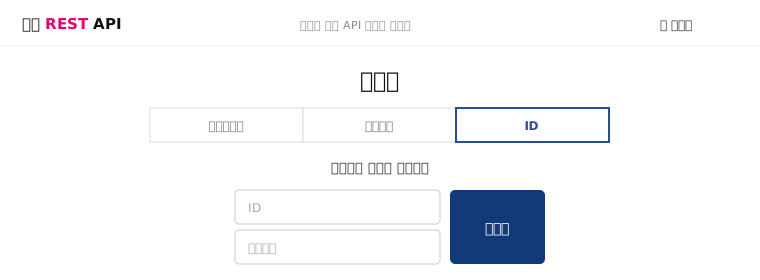
키움 REST API 포털 접속 · 로그인
- 주소창에
openapi.kiwoom.com입력해 접속 (‘apiportal’ 아님 —openapi입니다) - 오른쪽 위 로그인 → 키움증권 계정(공동인증서/간편인증/아이디)으로 로그인
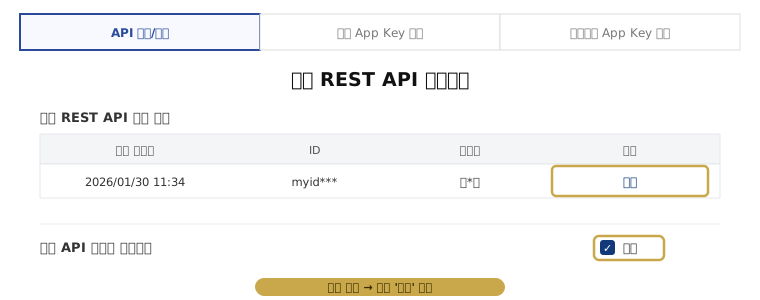
‘API 신청/해지’ 탭에서 API 사용 등록
먼저 REST API 서비스 자체를 켜야 합니다.
- 상단 API 사용신청 → API 신청/해지 탭
- 맨 아래 오픈 API 서비스 이용약관 확인 후 동의 체크 → 신청
- ‘키움 REST API 신청 현황’ 표에 상태: 등록 으로 뜨면 완료
‘계좌 App Key 관리’ 탭 → 내 PC IP 등록
상단 계좌 App Key 관리 탭으로 이동합니다. (‘모의투자’ 아님)
- IP 등록 및 현황에서 ‘현재 나의 IP’ 주소 확인 (예:
115.138.■■■.■■■) - 그 주소를 IP 주소등록 입력란에 넣고 추가 → 아래 표에 올라오면 완료 (최대 10개)
숫자.숫자.숫자.숫자 형식입니다.115.138.■■■.■■■). IP는 접속 위치 정보입니다.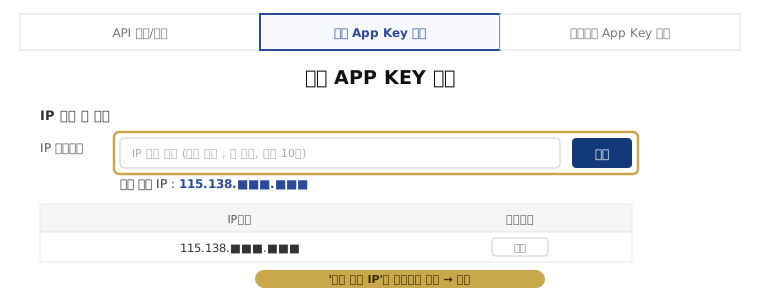
자동매매에 쓸 계좌 등록
App Key는 계좌별로 발급되므로, 먼저 사용할 계좌를 등록해야 합니다. 이 단계를 건너뛰면 ‘인증된 계좌가 없습니다’ 가 떠요.
- 같은 화면 맨 아래 ‘계좌 등록하기’ 버튼 클릭
- 자동매매에 쓸 실전투자 계좌 선택·등록
- 표에 계좌주·계좌번호·구분(실전투자)·만료일이 뜨면 완료
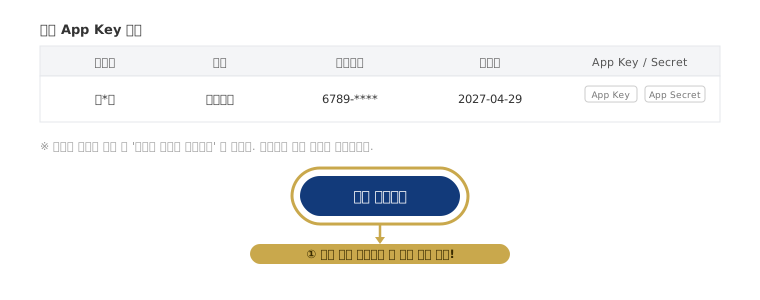
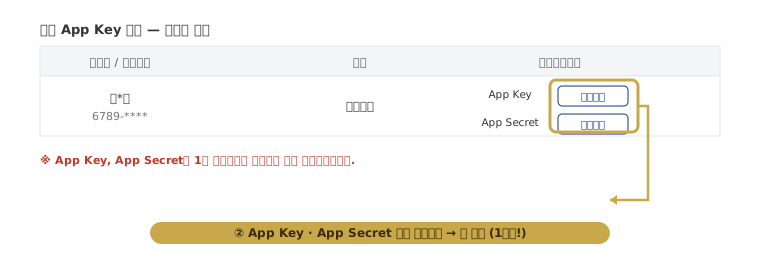
App Key · App Secret 다운로드 (⚠️ 1회만 가능)
등록된 계좌 행 오른쪽 다운로드하기에서 발급받습니다.
- App Key 다운로드 → App Secret 다운로드 (각각 버튼)
- 받은 값을 안전한 곳에 꼭 저장하세요
발급받은 키를 프로그램에 입력
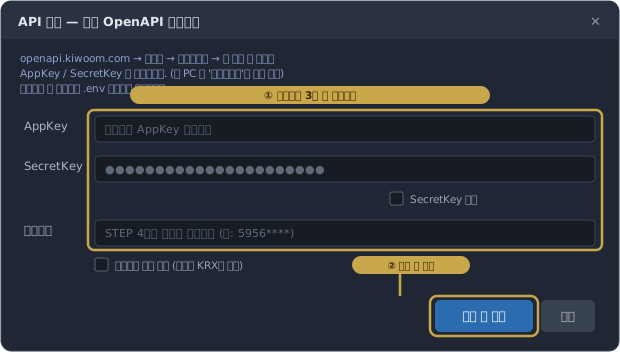
여기까지 하면 발급은 끝입니다. 이제 AppKey · SecretKey · 계좌번호를 사용하는 프로그램에 입력하면 연결됩니다. 대부분의 프로그램은 아래처럼 ‘API 설정’ 창에 붙여넣는 방식입니다.
- 프로그램 실행 → ‘API 설정 (키·계좌)’ 메뉴/버튼 열기
- 창에 AppKey · SecretKey · 계좌번호(STEP 4에서 등록한 계좌) 붙여넣기
- ‘저장 후 연결’ → 자동으로 저장·연결됩니다 (
.env파일을 직접 만들 필요 없음)
.env 파일을 직접 만들라고 안내된 프로그램이면, 동봉된 사용설명서의 .env 방법을 따르세요.연결 확인 후 시작
- ‘저장 후 연결’ 후, 프로그램에 ‘● API: 연결됨’ 표시가 뜨면 성공
- 종목·투자금·전략 설정을 확인하고 프로그램에서 운영(자동매매)을 시작합니다
키가 진짜 살아 있는지 30초 만에 확인하기
프로그램이 아직 없거나, ‘연결됨’이 안 뜨는데 원인이 키인지 프로그램인지 모르겠을 때 쓰는 방법입니다.
키움 REST API에서 App Key·App Secret으로 가장 먼저 하는 일은 접속 토큰을 받는 것(au10001)이고,
이 호출 하나만 성공하면 키·IP·계좌 등록이 전부 정상이라는 뜻입니다.
성공하면 이렇게 돌아옵니다. return_code가 0이면 끝입니다.
secret_key가 아니라 secretkey(붙여쓰기)이고,
grant_type에는 client_credentials를 그대로 넣어야 합니다.
둘 중 하나만 틀려도 토큰이 나오지 않습니다.
파이썬이라면 세 줄이면 됩니다. 키 값을 코드에 직접 적지 말고 환경변수나 별도 파일에서 읽으세요.
토큰이 안 나올 때 — 오류코드로 원인 찾기
키움 공식 명세의 오류코드를 발급 단계에서 실제로 만나는 것들만 추렸습니다. 번호만 보면 어느 STEP으로 돌아가야 하는지가 바로 나옵니다.
8020입력파라미터로 appkey 또는 secretkey가 들어오지 않았습니다 → 필드 이름 오타(secret_key) 또는 빈 값. STEP 5에서 받은 값을 다시 확인.8012grant_type의 값이 맞지 않습니다 /8011grant_type이 들어오지 않았습니다 →client_credentials철자 확인.8010Token을 발급받은 IP와 서비스를 요청한 IP가 동일하지 않습니다 → STEP 3의 IP 등록 문제입니다. 공유기·통신사 사정으로 공인 IP가 바뀌면 이 번호가 뜹니다. 클라우드·VPS에서 돌린다면 그 서버의 IP를 등록해야 합니다(내 PC IP가 아닙니다).8031투자구분(실전/모의)이 달라서 Token를 사용할수가 없습니다 → 실전 키로mockapi에 붙었거나 그 반대입니다. STEP 6의 ‘모의투자 서버 사용’ 체크를 확인하세요.1513authorization 필드가 설정되어 있어야 합니다 /1514형식이 맞지 않습니다 → 토큰은 나왔는데 그다음 호출에서 나는 오류입니다. 헤더에Bearer(뒤 공백 포함)를 붙였는지 보세요.8005Token이 유효하지 않습니다 → 만료됐습니다.expires_dt를 보고 미리 갱신하는 구조가 필요합니다.
au10002, /oauth2/revoke)도 따로 있습니다.
발급 후 여기서 많이 멈춥니다
여기부터는 발급이 끝난 다음 이야기입니다. 프로그램을 쓰시는 분은 읽지 않으셔도 되고, 궁금하실 때만 보세요.
- ‘인증된 계좌가 없습니다’ — STEP 4의 계좌 등록을 안 했을 때 뜹니다. App Key는 계좌별로 발급됩니다.
- 어제는 됐는데 오늘 인증 오류 — 공유기·통신사 사정으로 공인 IP가 바뀐 경우가 대부분입니다. STEP 3에서 현재 IP를 다시 확인해 추가하세요(최대 10개). 이때 뜨는 오류코드가
8010입니다. - 오래 켜 두면 끊긴다 — 앱키가 아니라 접속 토큰의 만료입니다. 키움은 토큰 발급이
au10001, 폐기가au10002이고 만료 시각은 응답의expires_dt로 내려옵니다. 자세한 건 키움 REST API 토큰 유효기간에 정리해 두었습니다. - 주문이 자주 실패한다 — 호출이 몰리면
429가 돌아옵니다. 키움 REST API 429 유량 제한을 참고하세요. - 모의투자로 먼저 해 보고 싶다 — 도메인이 다릅니다. 실전은
api.kiwoom.com, 모의는mockapi.kiwoom.com입니다. 프로그램에 ‘모의투자 서버 사용’ 옵션이 있으면 그것을 쓰세요. 실전 키로 모의 도메인에 붙으면8031이 돌아옵니다.
화면 구성·메뉴 이름은 2026년 8월 17일 기준, 토큰 발급 규격과 오류코드는 2026년 9월 16일 공식 명세 대조 기준이며 키움증권 사정으로 변경될 수 있습니다. 현재 화면과 다르면 키움 공식 안내를 확인하시거나 아래 채팅으로 물어보세요.
막히는 부분은 채팅으로 물어보세요
어느 단계에서 막히시는지 채팅으로 말씀해주시거나, 지금 화면을 📎로 캡처해서 보내주시면
담당자가 화면을 보고 다음 단계를 바로 알려드립니다.