원격 설치 지원 · 화면 공유
원격 지원으로
프로그램 설치를 도와드립니다
설치나 설정이 막히실 때, 담당자가 화면을 함께 보며 도와드릴 수 있어요. 구글 원격데스크톱을 쓰면 설치 없이 간단하고, 고객님이 직접 지켜보는 상태에서만 안전하게 진행됩니다.
🔒 안전하게 진행됩니다.
- 고객님이 직접 만든 1회용 코드를 알려주셔야만 접속됩니다 (매번 새 코드).
- 연결 중 화면을 계속 보실 수 있고, 언제든 '공유 중지'로 즉시 끊을 수 있어요.
- 증권사 비밀번호·API 시크릿은 담당자가 대신 입력하지 않습니다 — 그런 건 고객님이 직접 입력하시고 담당자는 옆에서 안내만 해요.
STEP 1
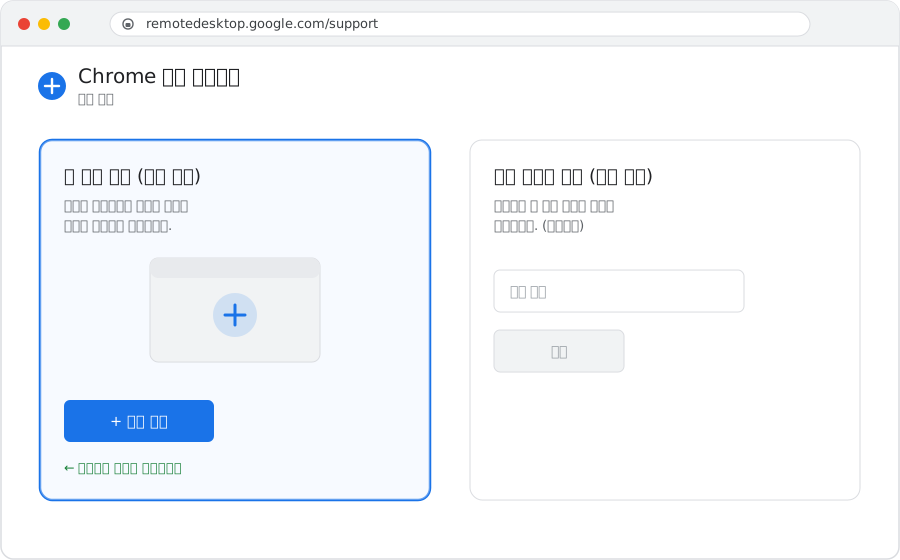
크롬(Chrome)으로 원격지원 페이지 접속
크롬 브라우저 주소창에 아래 주소를 입력해 접속하세요. (구글 계정 로그인이 필요할 수 있어요 — 보통 크롬에 이미 로그인돼 있습니다.)
remotedesktop.google.com/support
STEP 2
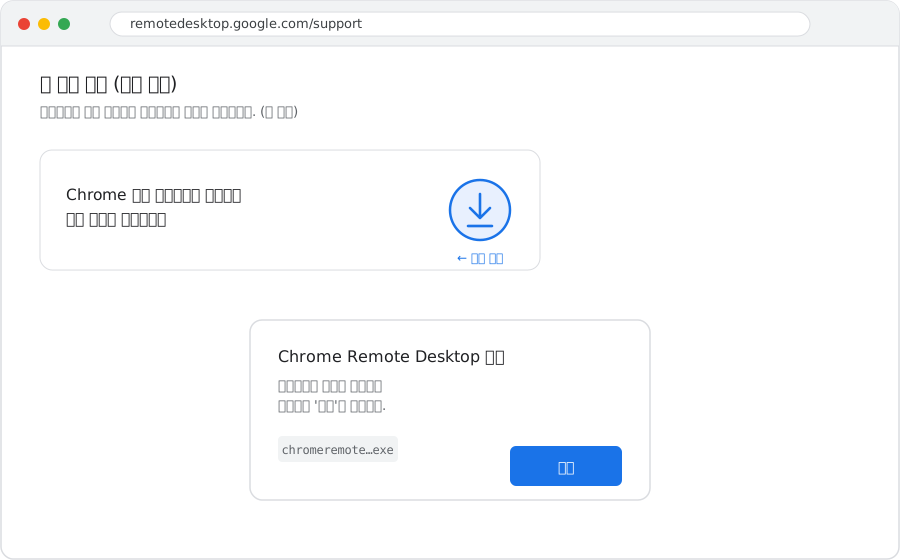
‘지원 받기’에서 간단 설치
‘지원 받기’(이 화면 공유) 영역의 파란 다운로드 아이콘을 눌러 작은 프로그램을 설치합니다. 처음 한 번만 설치하면 돼요.
- 다운로드된 파일 실행 → 안내대로 설치
- 설치가 끝나면 다시 이 페이지로 돌아옵니다
STEP 3
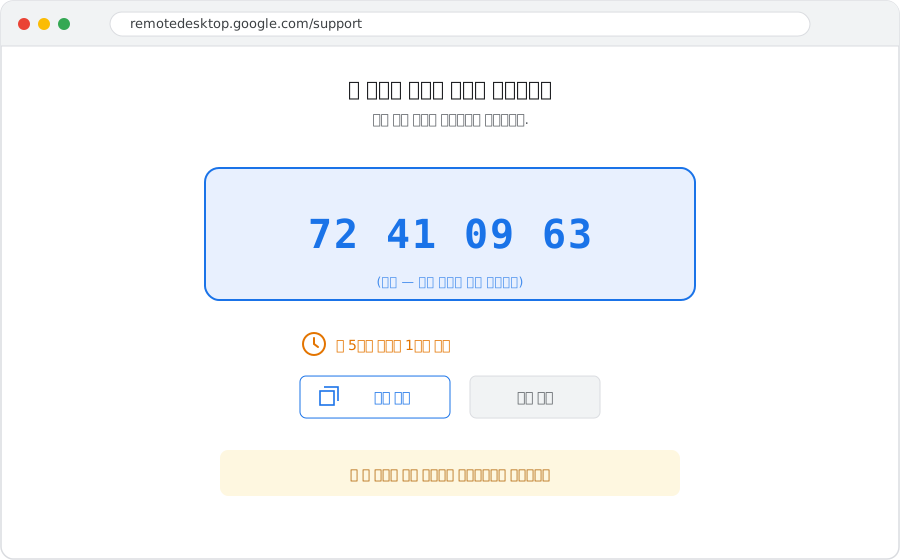
‘코드 생성’ → 접속 코드 확인
‘코드 생성’ 버튼을 누르면 숫자 접속 코드가 나옵니다. (약 5분간만 유효한 1회용 코드예요.)
💡 이 코드는 지금 도와드릴 담당자에게만 알려주세요. 코드가 있어야만 화면 연결이 됩니다.
STEP 4
코드를 채팅으로 담당자에게 전달
나온 코드를 채팅 창에 그대로 입력해 보내주세요. 담당자가 그 코드로 접속을 시도합니다.
STEP 5
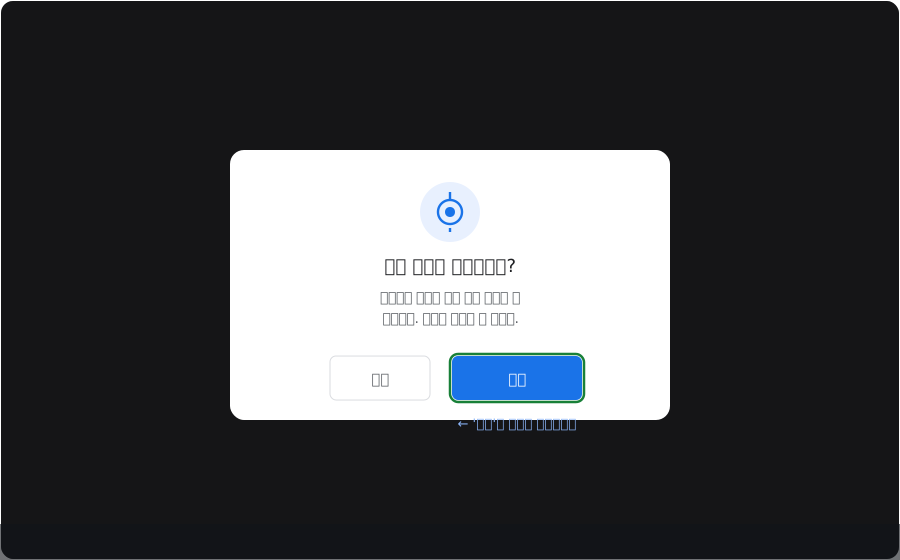
‘공유’ 눌러 연결 시작 → 함께 설치
담당자가 접속을 시도하면 화면에 ‘공유하시겠습니까?’ 창이 뜹니다. ‘공유’를 누르면 연결돼요.
- 연결되면 담당자가 설치·설정을 함께 진행합니다 (화면은 계속 고객님이 보십니다)
- 앞서 안내드린 대로, 비밀번호·API 키 같은 민감한 입력은 고객님이 직접 하세요
STEP 6
끝나면 ‘공유 중지’
도움이 끝나면 화면 아래(또는 상단) ‘공유 중지’ 버튼으로 연결을 끊으시면 됩니다. 코드는 자동으로 만료돼 재접속이 안 돼요.
※ 원격 지원은 고객님의 동의 하에, 고객님이 직접 만든 1회용 코드로만 연결되며 연결 중 화면을 계속 확인하실 수 있습니다. 담당자는 프로그램 설치·설정 안내 목적으로만 접속하며, 증권사 비밀번호·API 시크릿 등 민감정보는 고객님이 직접 입력하십니다. 도중 언제든 ‘공유 중지’로 종료하실 수 있습니다.